

菲尔·弗利贡献者
当审查新软件时,我总是小心翼翼地不相信自己的第一印象,因为它们会阻止你看到重要的功能和能力。在IronCAD中,这一经验法则非常重要。
在评论《IronCAD》时,我惊讶于它的酷和强大。IronCAD让我想起了许多cad软件包。感觉AutoCAD和3dsMax出去喝酒了,Inventor觉得自己被AutoCAD欺骗了,于是开始和Rhino3D约会。Revit让IronCAD聚在一起,当他们开车去看电影的时候,他们的车被Sketchup撞了。表面模型的汽车做了一个融合360和由于IronCAD的胡迪尼驾驶他们很好。看完电影,他们吃了披萨和征兵。当Onshape走进披萨店时,其他人都很嫉妒,因为Onshape是唯一一个可以上网的。
需要说明的是,我对那些重命名功能、简述命令或特性的软件包很警惕,这些都是计算机辅助设计的基础。一个例子是Fillet命令;在IronCAD中叫做混合边缘。
作为一名工程师,当我看到这种情况时,我有点担心软件是由非工程师开发的。我喜欢开发,喜欢在机器、产品和机器人的设计中打破常规。然而,有一些模式几乎永远不应该改变。我真不敢相信我说了那样的话!当公司竞相将用户从一个3D包转换到另一个3D包时,关键是初始学习曲线不能过于陡峭。让新潜在用户失去注意力的最快方法是重命名项目,如Fillet为一些毛茸茸的东西,如混合边缘。

混合边缘
我不喜欢的另一个功能是拖放功能;也许是因为它让我想起了TinkerCad。我觉得TinkerCad是所有其他参数建模器中令人讨厌的小弟弟。这就像AutoCAD和Inventor要和他们的朋友Solidworks和Onshape一起去公园打篮球,妈妈让他们带上他们烦人的弟弟TinkerCad。
也就是说,我很高兴我突破了TinkerCad的观点,并尝试了IronCAD的拖放建模。这与我通常的设计流程有些不同,但是这是一个很好的节省时间的方法,他们可能已经改变了我。如果你尝试一下,我想你会把它融入到你未来的工作流程中。我期待花更多的时间探索IronCAD。
但我认为IronCAD存在身份危机。我以为我打开了一个专门为设计钣金零件、机器和产品的机械工程师开发的模型包,然而,它远不止这些。这个包是非常灵活的机械工程师,建筑师,游戏开发者,动画师和产品渲染专家。
使用IronCAD的Catalog Browser,我打开了每个标签页,就好像在探索一个新领域。已发货的商品目录清单很丰富,看起来很有趣。标签位于屏幕右下角,可以快速访问最有用的3D模型。
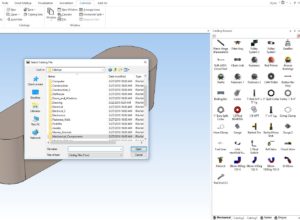
在IronCAD的目录浏览器中,标签位于屏幕右下角,允许快速访问最有用的3D模型。
我最初并不喜欢选择器滚轮,因为我期待不同的右键结果,但继续使用它,发现它很有用。这也可以关闭和编辑。
IronCAD会定期发布改进更新,而且是免费的!网站是干净和有组织的显示摘要更新和产品提供。
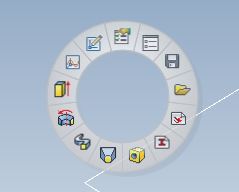
选择轮
Export选项不像Rhino3D那样庞大,但它们达到了所有标准和一些惊喜,如Visual Basic文件、3D pdf和Raw triangle。IronCAD具有灵活性和可扩展性。Add-Ons可用于多个CAD软件包,如CATIA, Solidworks, SolidEdge, Pro /E和Inventor。他们还提供了与IronCAD一起运行的Native CAD翻译器,我很高兴能看到它。
IronCAD软件包与业内所有的重量级产品竞争,然而,他们的产品提供和价格标签是业内最好的。我查看了IronCAD网站上没有列出的价格,以下是我的发现。
IronCAD草案:559美元
IronCAD ": 1199美元
IronCAD创新/USB适配器:1395美元
IronCAD PRO XT: 615美元
IronCAD翻译附加组件:659美元
我最喜欢的IronCAD功能之一是将所有内容保存为外部,这将为你的设计中的每个部分创建一个新的单独文件,并将其放在选定的目录中。在参数化建模的早期,这是一件苦差事。然而,今天我们在Solidworks中看到了类似的功能,如Pack-and-Go。我在目录浏览器中打开奖项标签,拖进每个模型,然后使用“全部保存为外部”,选择目标文件夹,然后就完成了!,它为每个模型创建了一个整洁的目录。
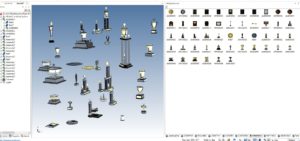
IronCAD的一个关键特性是能够将所有内容保存为外部,这将为设计中的每个部分创建一个新的单独文件,并将其定位到选定的目录中。在这个例子中,使用目录浏览器中的Awards标签,我拖进每个模型,然后使用Save All as External,选择目标文件夹,它创建了一个漂亮的目录,每个模型。
总结我在IronCAD的经验;它超出了我的预期,让我想要更多。
IronCAD
www.ironcad.com
了下:3 d CAD世界


告诉我们你的想法!